
做一个客制化键盘是我之前一直以来的想法,最近终于有了很合适的动机和执行力,就开始行动起来了。
最近做了两对分体键盘(嗯,就是四个)。整体算上查资料和许许多多的试错成本一共前前后后花了20多个小时。最后成品还是挺不错的,所以想来分享一下自己制作的踩坑史经历。
制作的是charybdis 4*6的键盘。这个键盘最大的特点是带有轨迹球,可以有效减少双手在鼠标(触控板)和键盘之间的来回移动。
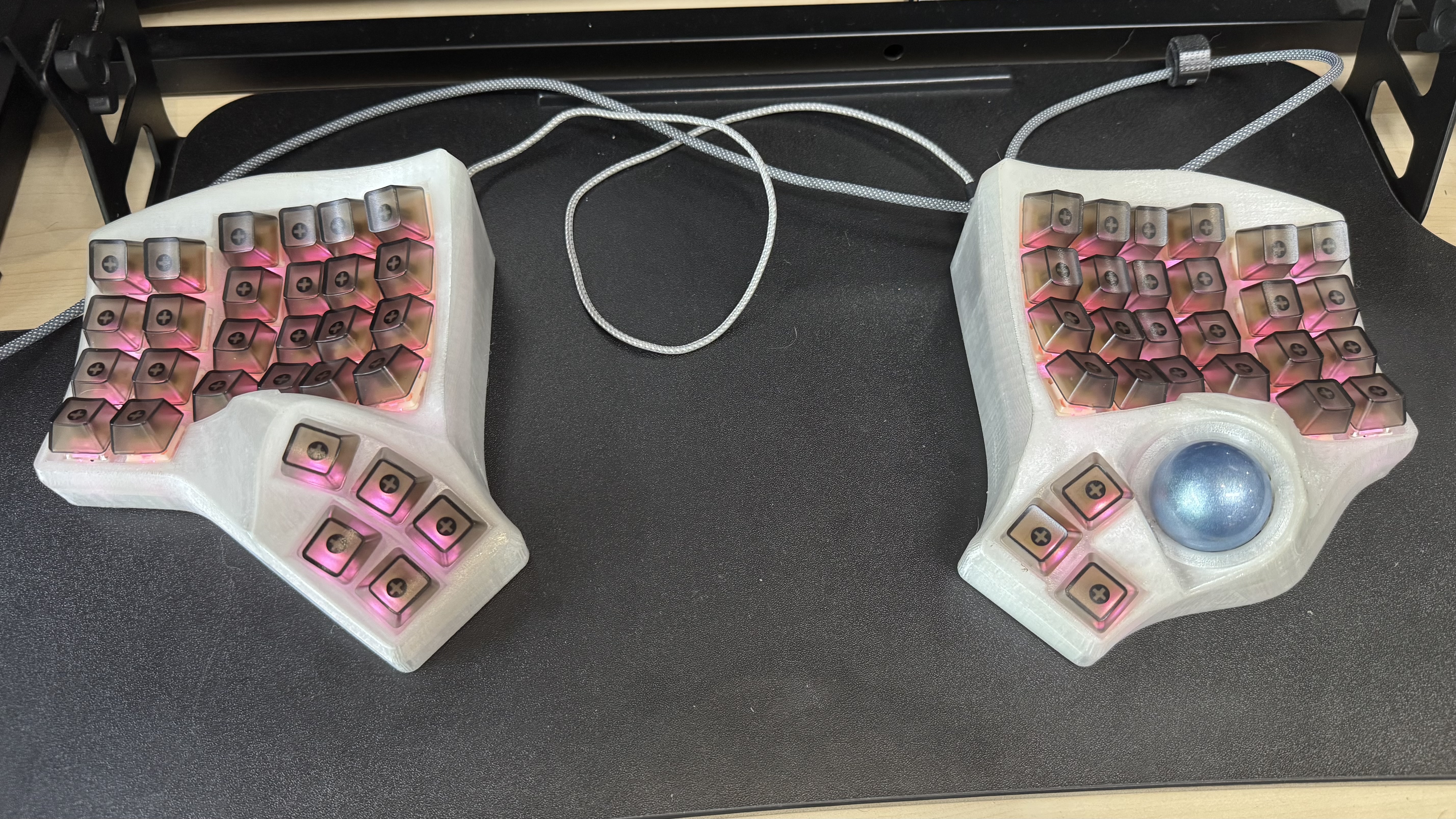
本文不会介绍从头到尾详细的制作流程,但是想在这个键盘组成的几个部分记录自己踩的坑和心得。由于之前从未有过机械键盘的制作经验,也可能会犯一些很有乐趣的错误。如果你恰好对这个键盘感兴趣想要自己制作但碰巧还没开始,建议先大致浏览完本篇文章的坑之后再开始。
外观件#
外壳#
分为左手外壳和右手外壳。左手是和scylla一模一样的,右手是开源键盘的作者在scylla的基础上修改添加了轨迹球。
官方的github仓库中有stl格式的3D模型,我们可以通过调整3D打印的材质/工艺得到想要的外壳。
makerworld上面有人分享了带有卡扣的外壳,可以把pcb通过卡扣的形式固定在外壳上。刚看到这个模型分享的时候的我不屑一顾,制作完一个键盘体会到在pcb上焊轴的难处之后我对分享这个模型的大佬肃然起敬。
轨迹球#
34mm。搜遍了淘宝和闲鱼都没有特别好看的,只有适配罗技轨迹球鼠标的深蓝色/银色轨迹球。如果想要自己考虑键盘的配色,建议先考虑一下轨迹球的颜色。
顺带一提,我们还买了透明的轨迹球,结果发现根本用不了。猜测轨迹球的原理是和鼠标底部类似的通过光线的反射来定位鼠标的移动的,透明的轨迹球对于光线的反射不够,所以用不了。
键帽#
charybdis的配列是没有大键的,所以如果买一般的键帽的话可能tab和shift之类的键不太适配。建议提前考虑。作者用的是半透明的无刻键帽,所以完全不担心。
硬件#
PCB#
charybdis的开源仓库中有所有PCB的文件,可以通过嘉立创进行打印。本次制作我为了避免自己购买电子元器件,在闲鱼上购买了套件。
有一个容易踩坑的地方是,pcb需要贴合外壳的弧度,所以一般建议使用软一些的pcb(根据打印工艺)。在焊接的时候需要隔着外壳把轴焊到pcb上,pcb越硬需要花的力气越大。
我在制作这个键盘之前碰巧在闲鱼看到了一个超低价出售这套键盘的无线版本的,于是抱着试一试的心态买了回来,结果发现制作这套键盘的狠人用的是一块一块的pcb,行列之间直接飞的线,实在是值得敬佩
轴#
轴有包含两个插脚和没有两个插脚的版本。含有插脚的版本在最后焊轴的时候会稍微有点难焊,没有插脚的版本相对来说会比较好焊。 如果是为了喜欢的轴的话,当然是再怎么艰难都要克服的吧。
作者在焊有插脚的轴的时候崩溃了数个小时,建议不要轻易尝试
主控#
主控大体来说分无线和有线两个版本。官方版本是有线版本。社区有很多无线的解决方案。
但是对于固件来说,无线版本的ZMK固件会比较难改键。因此,建议小白刚开始还是使用有线版本的主控比较好。
| 有线 | 无线 | |
|---|---|---|
| 美观 | 需要中间的音频连接线和电脑的数据线连接,线材可能会多 | 键盘的两部分之间以及键盘和电脑都是由蓝牙/2.4G连接的,完全没有线材 |
| 续航 | 不需要考虑 | 可能有些可惜,加上rgb的话更为可惜 |
| 价格 | ||
| 自由度 | 取决于线材 | 想放在哪里放在哪里,甚至可以是腿上 |
轨迹球传感器#
tbd。作者也不是很了解,只是把套件中的传感器进行了一些电子元件的焊接。
固件#
在介绍主控的时候大致介绍过一些,分为无线固件(一般是ZMK)和有线固件(QMK)。无线固件的新版本好像支持热更新改键功能,但是我还没怎么尝试过。有线固件支持via或者vial在线热更新改键,十分便捷。
烧录固件#
开始使用需要短接boot和gnd。重新烧录固件可以快速按两次reset。
连接上电脑后,经过上述步骤,电脑会识别成一个存储设备。直接将编译好的uf2格式的固件拖入存储设备即可。过一会设备会自动重启。
keymap#
我认为mac上好用的keymap:
(到公司以后截几张图)
参考资料#
- charybdis制作中文翻译文档 - 无名科技
翻译版。有一些细节没有翻译到位,尤其是原版文档中的warning之类的提示,建议配合原版文档一起使用。 - 原版文档