
自作キーボードを作ることは、以前からの私の夢でした。最近、ついに絶好の動機と実行力が湧き、行動に移すことにしました。
最近、分割キーボードを2セット(ええ、つまり4つです)作りました。資料集めや数多くの試行錯誤にかかったコストを含め、全体で20時間以上を費やしました。最終的な出来栄えはかなり良かったので、今回は私の~~失敗談~~製作経験を共有したいと思います。
製作したのはCharybdis 4x6というキーボードです。このキーボードの最大の特徴はトラックボールが搭載されていることで、手とマウス(またはトラックパッド)の間を往復する動きを効果的に減らすことができます。
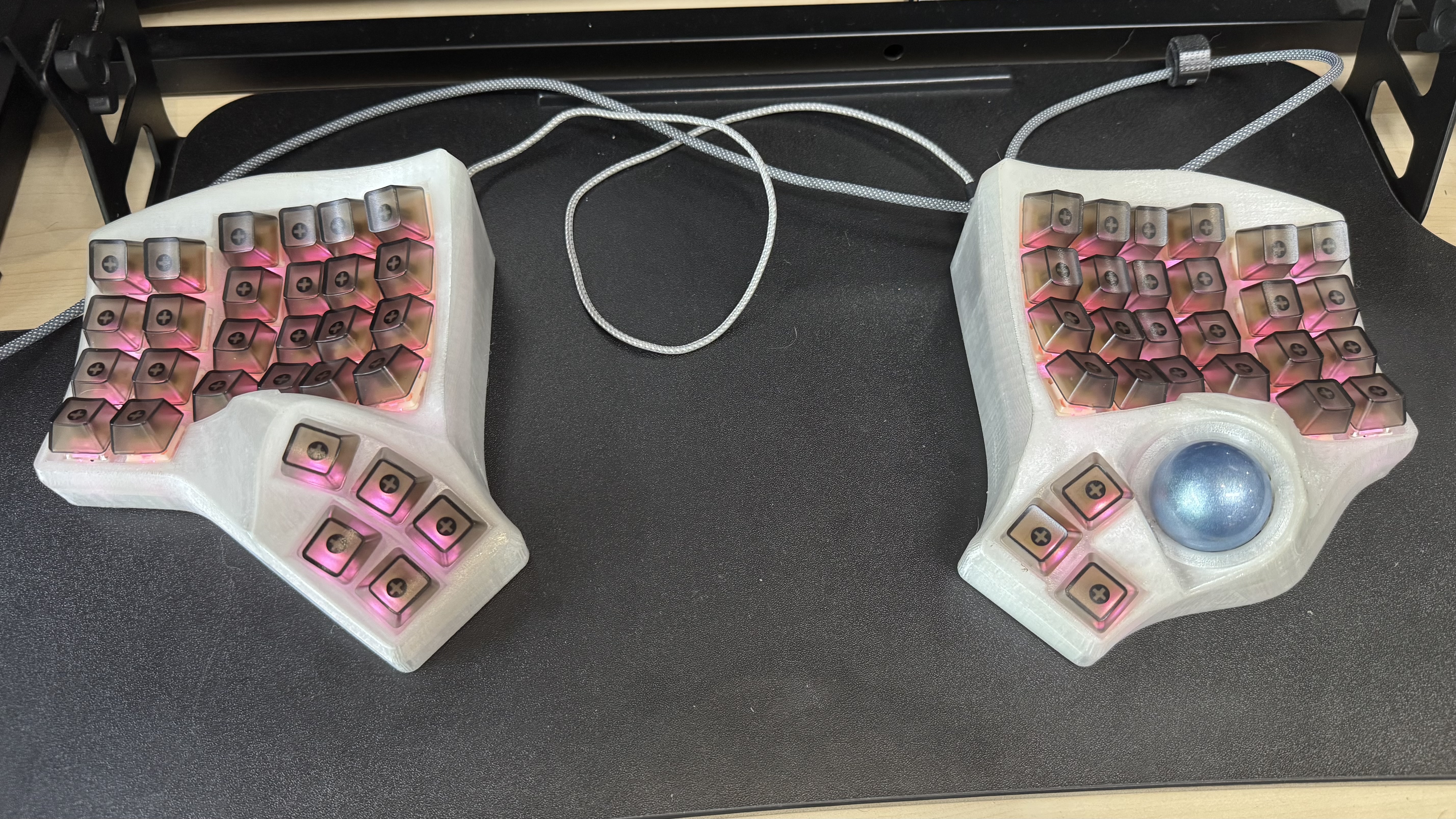
この記事では、ゼロから完成までの詳細な製作プロセスは紹介しません。しかし、このキーボードを構成するいくつかのパーツについて、私が経験した失敗や気づきを記録したいと思います。メカニカルキーボードの製作経験が全くなかったので、面白い間違いも犯しているかもしれません。もしあなたがこのキーボードに興味があり、まだ製作を始めていないなら、まずこの記事の失敗談にざっと目を通してから始めることをお勧めします。
外装パーツ#
ケース#
左手用ケースと右手用ケースに分かれています。左手用はScyllaと全く同じで、右手用はオープンソースキーボードの作者がScyllaをベースにトラックボールを追加・修正したものです。
公式のGitHubリポジトリにはSTL形式の3Dモデルがあり、3Dプリントの材質やプロセスを調整することで、好みのケースを手に入れることができます。
MakerWorldには、スナップフィット(はめ込み式)のケースを共有している方がいます。これにより、PCBをケースに固定することができます。このモデルを初めて見たとき、私は見向きもしませんでしたが、キーボードを1つ作り終えてPCBにキースイッチをはんだ付けする難しさを痛感した後、このモデルを共有してくれた達人に深い敬意を抱くようになりました。
トラックボール#
34mmです。淘宝(タオバオ)や閑魚(シェンユー)を探し回りましたが、特に美しいものは見つからず、ロジクールのトラックボールマウスに対応する濃い青色や銀色のトラックボールしかありませんでした。キーボードの配色を自分で考えたい場合は、まずトラックボールの色を考慮することをお勧めします。
ちなみに、透明なトラックボールも買ってみましたが、全く使えないことが判明しました。トラックボールの原理は、マウスの底面と同様に光の反射によって動きを検出するものだと推測されますが、透明なトラックボールでは光の反射が不十分なため、使用できないようです。
キーキャップ#
Charybdisの配列には大きなキーがありません。そのため、一般的なキーキャップセットを購入すると、tabやshiftなどのキーが合わない可能性があります。事前に検討することをお勧めします。私は半透明の無刻印キーキャップを使用しているので、その心配は全くありません。
ハードウェア#
PCB#
Charybdisのオープンソースリポジトリには、すべてのPCBファイルが含まれており、JLCPCBなどで製造できます。今回の製作では、自分で電子部品を購入する手間を省くため、閑魚でキットを購入しました。
陥りやすい注意点として、PCBはケースのカーブに合わせる必要があるため、一般的にはより柔らかいPCB(製造プロセスによります)を使用することが推奨されます。はんだ付けの際には、ケースを介してキースイッチをPCBにはんだ付けする必要があり、PCBが硬いほど力が必要になります。
このキーボードを作る前、たまたま閑魚でこのキーボードのワイヤレス版が超低価格で出品されているのを見つけました。試しに買ってみたところ、製作者はなんと一枚一枚のPCBを使い、行と列の間を直接ワイヤーで配線していました。その技術力には本当に感服させられました。
キースイッチ#
キースイッチには、2本のプラスチック製固定ピンがあるバージョンとないバージョンがあります。固定ピンがあるバージョンは、最後のはんだ付けが少し難しくなります。固定ピンがないバージョンは比較的簡単です。しかし、お気に入りのキースイッチのためなら、どんな困難も乗り越えるべきですよね。
筆者は固定ピン付きのキースイッチのはんだ付けで数時間挫折しました。安易に試すことはお勧めしません。
マイコン(コントローラー)#
マイコンは大きく分けて、ワイヤレス版と有線版があります。公式バージョンは有線です。コミュニティには多くのワイヤレスソリューションが存在します。
しかし、ファームウェアに関しては、ワイヤレス版のZMKファームウェアはキーマップの変更が難しいです。そのため、初心者はまず有線版のマイコンを使用することをお勧めします。
| 有線 | 無線 | |
|---|---|---|
| 見た目 | 左右を繋ぐケーブルとPCへのデータケーブルが必要で、線が多くなりがち | 左右間もPCとの接続もBluetooth/2.4Gで行うため、ケーブルが一切ない |
| バッテリー | 考慮不要 | 少しもったいないかもしれない。RGBを追加すると更にもったいない |
| 価格 | ||
| 自由度 | ケーブルの長さに依存する | どこにでも置ける。膝の上でさえ可能 |
トラックボールセンサー#
tbd。筆者もあまり詳しくなく、キットに含まれていたセンサーの電子部品をはんだ付けしただけです。
ファームウェア#
マイコンのセクションで少し触れましたが、ワイヤレスファームウェア(通常はZMK)と有線ファームウェア(QMK)に分かれます。ワイヤレスファームウェアの新しいバージョンでは、キーマップのライブ更新機能がサポートされているようですが、私はまだあまり試していません。有線ファームウェアはViaやVialをサポートしており、オンラインでリアルタイムにキーマップを更新できるため、非常に便利です。
ファームウェアの書き込み#
初回使用時は、BOOTピンとGNDピンをショートさせる必要があります。ファームウェアを再書き込みする場合は、RESETボタンを素早く2回押します。
上記の操作を行った後、PCに接続すると、PCはマイコンをストレージデバイスとして認識します。コンパイル済みの.uf2形式のファームウェアをそのストレージデバイスにドラッグ&ドロップするだけです。しばらくすると、デバイスは自動的に再起動します。
キーマップ#
私が思うMacで使いやすいキーマップ:
(会社に着いたらスクリーンショットを何枚か撮って追加します)
参考資料#
- charybdis制作中文翻译文档 - 无名科技
翻訳版。一部の細部、特に原文のWarningなどの注意書きが十分に翻訳されていない箇所があるため、原文と併用することをお勧めします。 - 原版文档 (原文ドキュメント)